Manuel d'utilisation des lunettes intelligentes AI
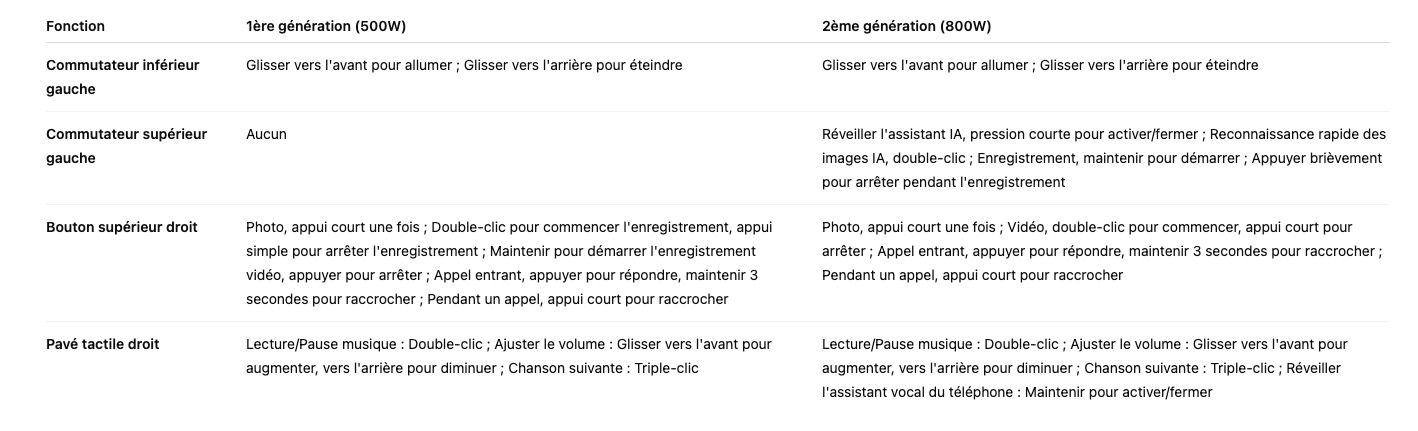
Vue d'ensemble des touches rapides
1. Que faut-il pour utiliser les lunettes intelligentes AI ?
Pour faire fonctionner les lunettes intelligentes AI, vous devez connecter les lunettes à un smartphone et à l'application HeyCyan. Voici la liste complète des exigences :
-
Un smartphone avec le système d'exploitation le plus récent : Android 8.1 ou supérieur (avec les services de localisation activés) ou iPhone 6S ou supérieur, avec iOS 13 ou supérieur.
-
Réseau sans fil
-
Chargeur USB-C
-
Application HeyCyan (téléchargeable depuis l'App Store ou via un scan du QR code)

2. Comment allumer et éteindre les lunettes ?
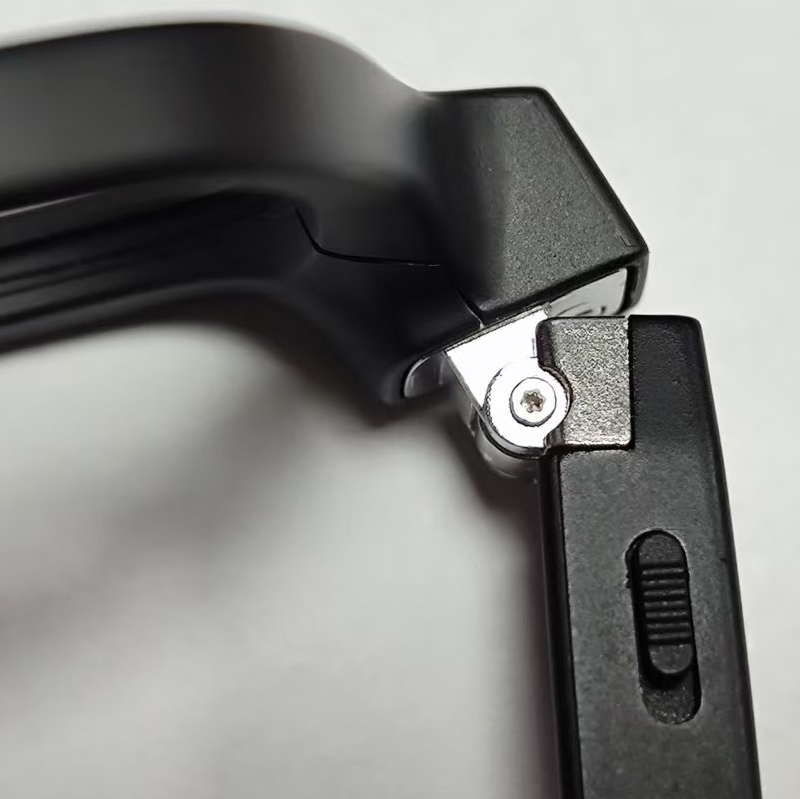
L'interrupteur d'alimentation se trouve sur le côté inférieur du bras gauche, près de la monture.
-
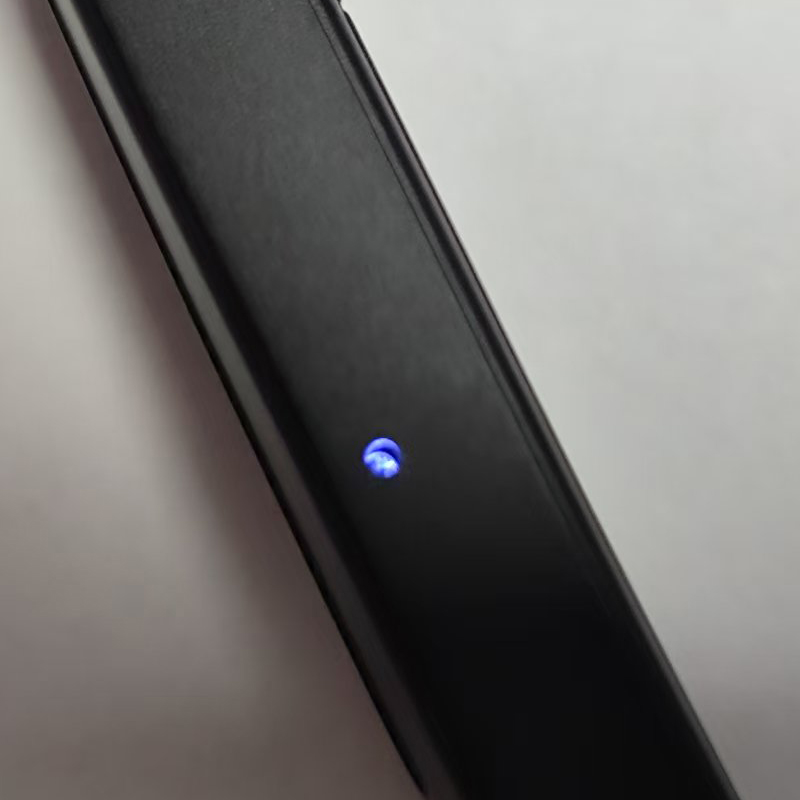
Pour allumer : Faites glisser l'interrupteur vers la direction de la lentille. Lorsque les lunettes sont allumées, un son de notification sera joué et un message « power on » apparaîtra. Le voyant LED sous la branche droite commencera à clignoter en bleu. Une fois les lunettes connectées à l'application, la lumière bleue cesse de clignoter.
-
Pour éteindre : Faites glisser l'interrupteur vers l'arrière. Lorsque les lunettes sont éteintes, le voyant LED sous la branche droite clignote en rouge, accompagné d'un son de notification qui dit «power off».
3. Comment coupler mes lunettes via Bluetooth ?
Si vous avez déjà couplé votre téléphone avec les lunettes, elles devraient se coupler automatiquement à nouveau. Pour un premier couplage, suivez ces étapes :
-
Activez le Bluetooth sur votre téléphone et allumez les lunettes.
-
Ouvrez l'application HeyCyan et connectez l'appareil, puis continuez. L'appareil devrait apparaître, et vous pourrez cliquer pour vous connecter.
Si vos lunettes ne se connectent pas à l'application, essayez les actions suivantes :
-
Oubliez l'appareil dans le menu Bluetooth de votre téléphone et reconnectez-le.
-
Fermez et désinstallez l'application HeyCyan.
-
Téléchargez l'application HeyCyan depuis l'App Store.
-
Assurez-vous que vos lunettes sont complètement chargées.
-
Activez le Bluetooth sur votre téléphone et allumez les lunettes.
-
Ouvrez l'application HeyCyan pour vous connecter et mettre à jour vers la dernière version de l'application.
4. Comment charger mes lunettes intelligentes AI ?
-
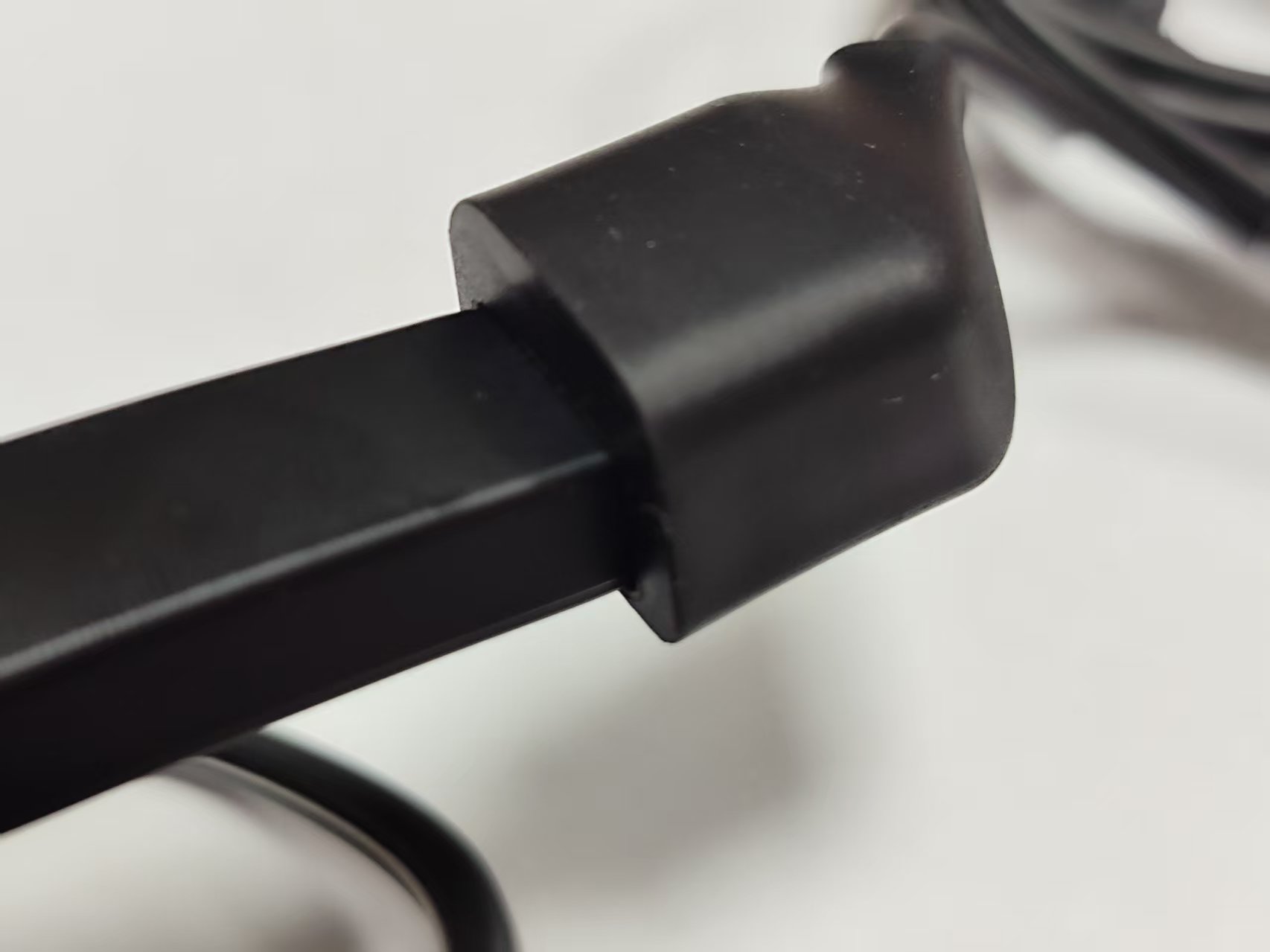
1ère génération des lunettes intelligentes AI : Insérez la branche droite dans le port de charge comme indiqué sur l'image et connectez-le à une source d'alimentation.
-
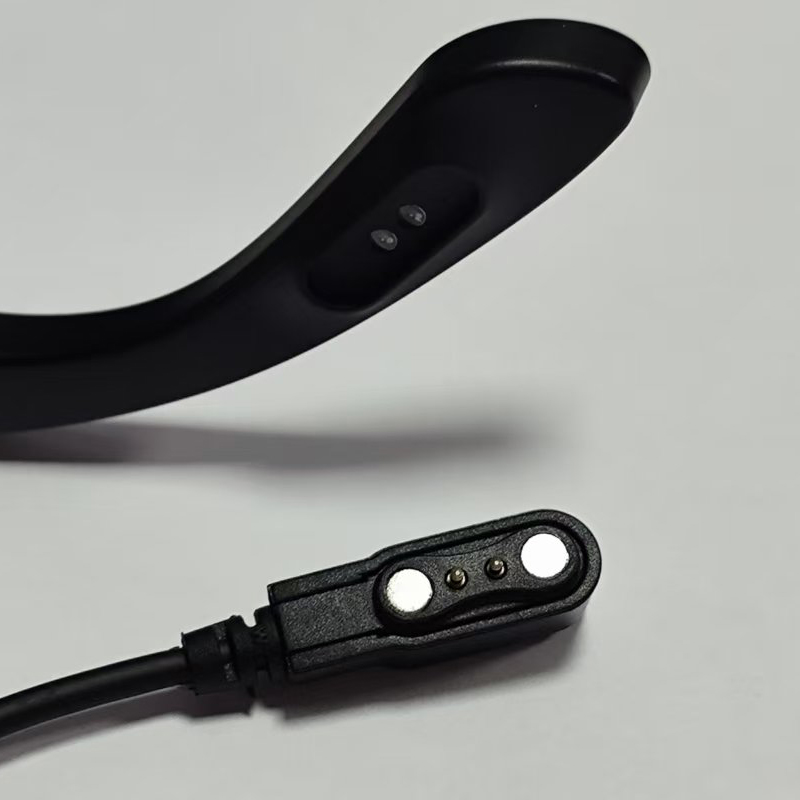
2e génération des lunettes intelligentes AI : Fixez la branche droite au port de charge par aspiration magnétique et connectez-le à une source d'alimentation.
Pendant le chargement, l'indicateur lumineux sera rouge. Une fois les lunettes complètement chargées, la lumière deviendra bleue.
5. Combien de temps puis-je utiliser les lunettes après une charge complète ? / Combien de temps faut-il pour charger complètement les lunettes ?
-
Temps d'enregistrement vidéo maximal : 12 minutes par clip
-
Temps d'enregistrement continu : 3 heures
-
Lecture continue de musique : 10 heures
-
Temps de veille : 120 heures
L'autonomie réelle de la batterie peut varier en fonction de l'utilisation et d'autres facteurs. Il faut environ 70 minutes pour charger complètement les lunettes.
6. Comment prendre des photos ou des vidéos avec mes lunettes intelligentes AI ?
Il y a deux façons de prendre des photos avec les lunettes intelligentes AI :
-
Contrôle d'une seule pression :
-
Pour prendre une photo : Appuyez sur le bouton situé au-dessus de la branche droite. Pendant la capture, le voyant LED blanc à l'avant gauche clignotera et un son de notification sera joué.
-
Pour enregistrer une vidéo :
-
1ère génération des lunettes intelligentes AI : Appuyez et maintenez le bouton au-dessus de la branche droite pour commencer l'enregistrement vidéo (jusqu'à 12 minutes). Appuyez à nouveau pour arrêter l'enregistrement. Pendant l'enregistrement, le voyant LED blanc à l'avant gauche restera allumé.
-
2e génération des lunettes intelligentes AI : Double-cliquez sur le bouton au-dessus de la branche droite pour commencer l'enregistrement vidéo (jusqu'à 12 minutes). Appuyez à nouveau pour arrêter l'enregistrement. Pendant l'enregistrement, le voyant LED blanc à l'avant gauche restera allumé.
-
-
-
Commandes vocales mains libres :
Une fois l'assistant vocal AI activé avec le mot de réveil, vous pouvez prendre des photos avec des commandes vocales. Dites simplement : « Hey Cyan, prends une photo. »
L'assistant vocal AI ne prend en charge que la prise de photos. Pour enregistrer des vidéos, utilisez le bouton.
7. Comment réveiller l'assistant vocal AI ?
-
1ère génération des lunettes intelligentes AI : Réveillez l'assistant vocal avec la phrase de réveil « Hey Cyan ». Utilisez l'anglais pour réveiller l'assistant vocal. Le son de réveil est comme suit : (Notez que quelle que soit la langue, la phrase de réveil doit être prononcée comme montré dans l'audio). Vous entendrez un son de confirmation que l'assistant a été activé.
-
2e génération des lunettes intelligentes AI : Vous pouvez réveiller l'assistant vocal avec des commandes vocales ou en appuyant sur le bouton au-dessus de la branche gauche. Appuyez à nouveau pour quitter l'assistant vocal.
8. Pourquoi l'assistant vocal AI ne reconnaît-il pas ma question ?
Avant de poser une question, assurez-vous que l'assistant vocal AI est activé. Essayez de garder les questions courtes et évitez de poser de longues questions d'un seul coup. Ne faites pas de pause au milieu, car seule la question avant la pause sera reconnue. Utilisez une seule phrase pour chaque question. Vous devez dire « Hey Cyan » pour activer l'assistant vocal à chaque fois.
9. Comment enregistrer de l'audio ?
-
1ère génération des lunettes intelligentes AI : Double-cliquez sur le bouton au-dessus de la branche droite pour commencer l'enregistrement. Appuyez à nouveau pour arrêter.
-
2e génération des lunettes intelligentes AI : Appuyez longuement sur le bouton au-dessus de la branche gauche pour commencer l'enregistrement. Appuyez à nouveau pour arrêter.
10. Où puis-je contrôler le volume ? Quelles fonctions possède le pavé tactile ?
Sur le côté extérieur de la branche droite, il y a un pavé tactile :
-
Glissez vers l'avant pour augmenter le volume, glissez vers l'arrière pour diminuer le volume.
-
Double-cliquez pour lire/mettre en pause la musique.
-
Triple-cliquez pour passer à la chanson suivante.
-
2e génération des lunettes intelligentes AI : Maintenez le pavé tactile enfoncé pour activer l'assistant vocal du téléphone. Appuyez à nouveau pour quitter l'assistant vocal.
11. Comment répondre ou raccrocher un appel ? Comment passer un appel ?
-
Répondre à un appel : Appuyez sur le bouton au-dessus de la branche droite pour répondre. Appuyez longuement pendant 2 secondes pour raccrocher.
-
Passer un appel : Vous pouvez passer des appels uniquement avec l'assistant vocal sur les lunettes de 2e génération. Maintenez le pavé tactile enfoncé pour activer l'assistant vocal du téléphone, puis utilisez les commandes vocales pour passer l'appel.
12. Comment importer des médias ? Comment transférer des médias des lunettes vers le smartphone ?
Après avoir pris une photo/vidéo, l'application indiquera combien d'éléments sont disponibles pour être importés vers votre téléphone. Cliquez sur « Importer » pour afficher les médias dans l'album de l'application. Cliquez sur le média que vous souhaitez télécharger et sélectionnez le bouton de sauvegarde pour l'importer sur votre smartphone.
13. Comment partager des photos et vidéos ?
- Vous pouvez directement cliquer sur le média que vous souhaitez partager dans l'application et appuyer sur le bouton de partage.
- Vous pouvez également télécharger le média sur votre téléphone et le partager ensuite.
14. Puis-je utiliser l'assistant sans dire « Hey Cyan » ?
-
2e génération des lunettes intelligentes AI : Vous pouvez appuyer sur le bouton au-dessus de la branche gauche pour réveiller l'assistant vocal, ou double-cliquer sur ce même bouton pour une reconnaissance rapide des objets.
-
1ère génération des lunettes intelligentes AI : Vous ne pouvez utiliser l'assistant qu'en disant « Hey Cyan ».
14. Impossible de mettre à jour le logiciel ?
Essayez les étapes suivantes :
-
Restaurer les paramètres d'usine
-
Déconnecter Bluetooth
-
Supprimer HeyCyan
-
Réinstaller HeyCyan
-
Ouvrir HeyCyan, reconnecter Bluetooth
-
Mise à jour du firmware